



Hướng Dẫn Quản Trị Và Bảo Mật Cloud VPS: Quy Tắc “Vàng” Để Bảo Vệ Tài Sản Số
Khi bạn thuê một Cloud VPS, đó không chỉ là một chiếc máy ảo, đó là nơi lưu trữ toàn bộ công sức làm việc của bạn: từ dàn nick Facebook trị giá hàng nghìn đô đến các hệ thống tool tự động hóa quan trọng. Tuy nhiên, việc thiếu kỹ năng quản trị và lơ là bảo mật là nguyên nhân hàng đầu khiến nhiều anh em “mất trắng” dữ liệu.
Trong bài viết này, CloudProxy.vn sẽ hướng dẫn bạn cách làm chủ Cloud VPS chuẩn chuyên gia, giúp hệ thống luôn hoạt động 24/7 một cách an toàn nhất.
1. Cách truy cập Cloud VPS nhanh chóng và an toàn
Tùy vào hệ điều hành bạn chọn khi thuê tại CloudProxy, cách tiếp cận sẽ khác nhau:
Đối với Cloud VPS Windows (Dành cho nuôi nick, treo tool)
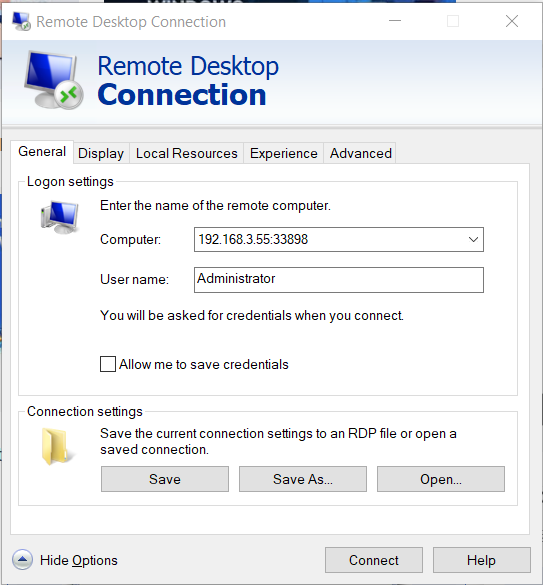
Đa số anh em MMO sử dụng Windows Server vì giao diện thân thiện. Bạn sử dụng công cụ Remote Desktop Connection (RDP) có sẵn trên máy tính:
-
Nhấn phím
Windows + R, gõmstscvà Enter. -
Nhập địa chỉ IP được cấp.
-
Nhập Username (thường là
Administrator) và mật khẩu.
Mẹo: Bạn có thể tải ứng dụng Microsoft Remote Desktop trên điện thoại để quản lý VPS mọi lúc mọi nơi.
Đối với Cloud VPS Linux (Dành cho Coder, Server Web)
Bạn sẽ quản trị thông qua dòng lệnh bằng giao thức SSH. Hãy sử dụng phần mềm PuTTY hoặc Terminal để kết nối thông qua Port 22.
2. 3 Bước bảo mật “Sống còn” ngay khi nhận máy
Đừng bao giờ để VPS ở trạng thái mặc định. Hãy thực hiện ngay 3 bước sau:
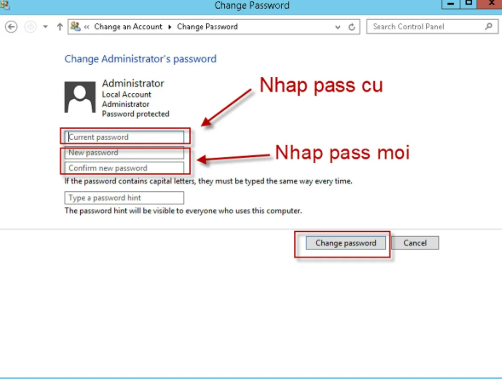
Bước 1: Thay đổi mật khẩu quản trị ngay lập tức
Mật khẩu mặc định thường dễ bị tấn công Brute-force (dò mật khẩu tự động). Hãy đặt mật khẩu có ít nhất 12 ký tự, bao gồm chữ hoa, chữ thường, số và ký tự đặc biệt.
Bước 2: Thiết lập Firewall (Tường lửa)
Tại CloudProxy.vn, chúng tôi hỗ trợ Firewall đa tầng. Tuy nhiên, bạn nên cấu hình thêm Firewall trong Windows để chỉ cho phép các Port cần thiết hoạt động (như Port 3389 cho RDP).
Bước 3: Đổi Port Remote Desktop (Nâng cao)
Mặc định RDP dùng Port 3389. Các hacker thường nhắm vào port này. Việc đổi sang một dãy số lạ (ví dụ 15982) sẽ giúp giảm 99% nguy cơ bị tấn công dò mật khẩu.
3. Quản lý hiệu suất: Giúp VPS không bao giờ giật lag
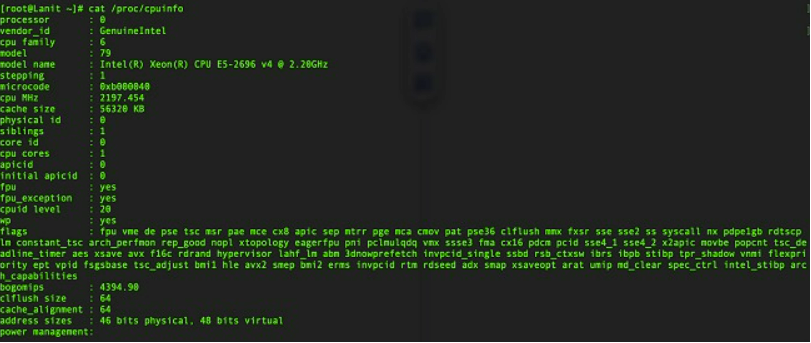
Một lỗi thường gặp của dân MMO là “nhồi nhét” quá nhiều tác vụ khiến VPS bị treo. Để quản trị tốt, hãy luôn theo dõi Task Manager:
-
CPU: Nếu luôn ở mức >90%, bạn cần tắt bớt tool hoặc nâng cấp gói VPS cao hơn.
-
Memory (RAM): Trình duyệt Chrome/AdsPower rất ngốn RAM. Hãy thường xuyên khởi động lại (Restart) VPS 1 tuần/lần để giải phóng bộ nhớ đệm. (Xem thêm: Hướng dẫn chọn cấu hình Cloud VPS phù hợp).
4. Chiến lược sao lưu (Backup) dữ liệu
Đừng đợi đến khi ổ cứng hỏng hay lỡ tay xóa nhầm mới hối hận. Tại CloudProxy, chúng tôi có cơ chế dự phòng dữ liệu, nhưng bạn cũng nên chủ động:
-
Đẩy các file quan trọng lên Cloud Storage (Google Drive, Dropbox).
-
Sử dụng tính năng Snapshot (nếu có) trước khi cài đặt các phần mềm lạ vào VPS.
5. Tại sao hạ tầng CloudProxy.vn giúp bạn quản trị nhàn hơn?
Chúng tôi tối ưu hóa trải nghiệm quản trị ngay từ bảng điều khiển (Dashboard):
-
Cài OS tự động: Chỉ cần 1 click để cài lại Windows sạch 100%.
-
Hạ tầng KVM thực thụ: Không lo bị nghẽn cổ chai do dùng chung tài nguyên với người khác. (Tham khảo: Cloud VPS là gì?).
-
Hỗ trợ kỹ thuật 24/7: Bất cứ khi nào bạn quên mật khẩu hay gặp sự cố kết nối, đội ngũ CloudProxy luôn túc trực để xử lý.
> Xem thêm: So Sánh Cloud VPS Việt Nam Và Quốc Tế: Nên Đặt “Nhà” Ở Đâu Năm 2026?
LSI Keywords: RDP (Remote Desktop Protocol), SSH, Firewall, Brute-force attack, Backup dữ liệu, Task Manager, Port 3389.